TryChatGPT как приложение: добавьте сайт на главный экран за минуту
Значок появится на телефоне или компьютере рядом с другими приложениями, а чат откроется в своём окне, без вкладок и адресной строки. Скачивать ничего не нужно, инструкция ниже подстроится под ваше устройство.
Важно: это значок сайта TryChatGPT, а не официальное приложение ChatGPT от OpenAI.
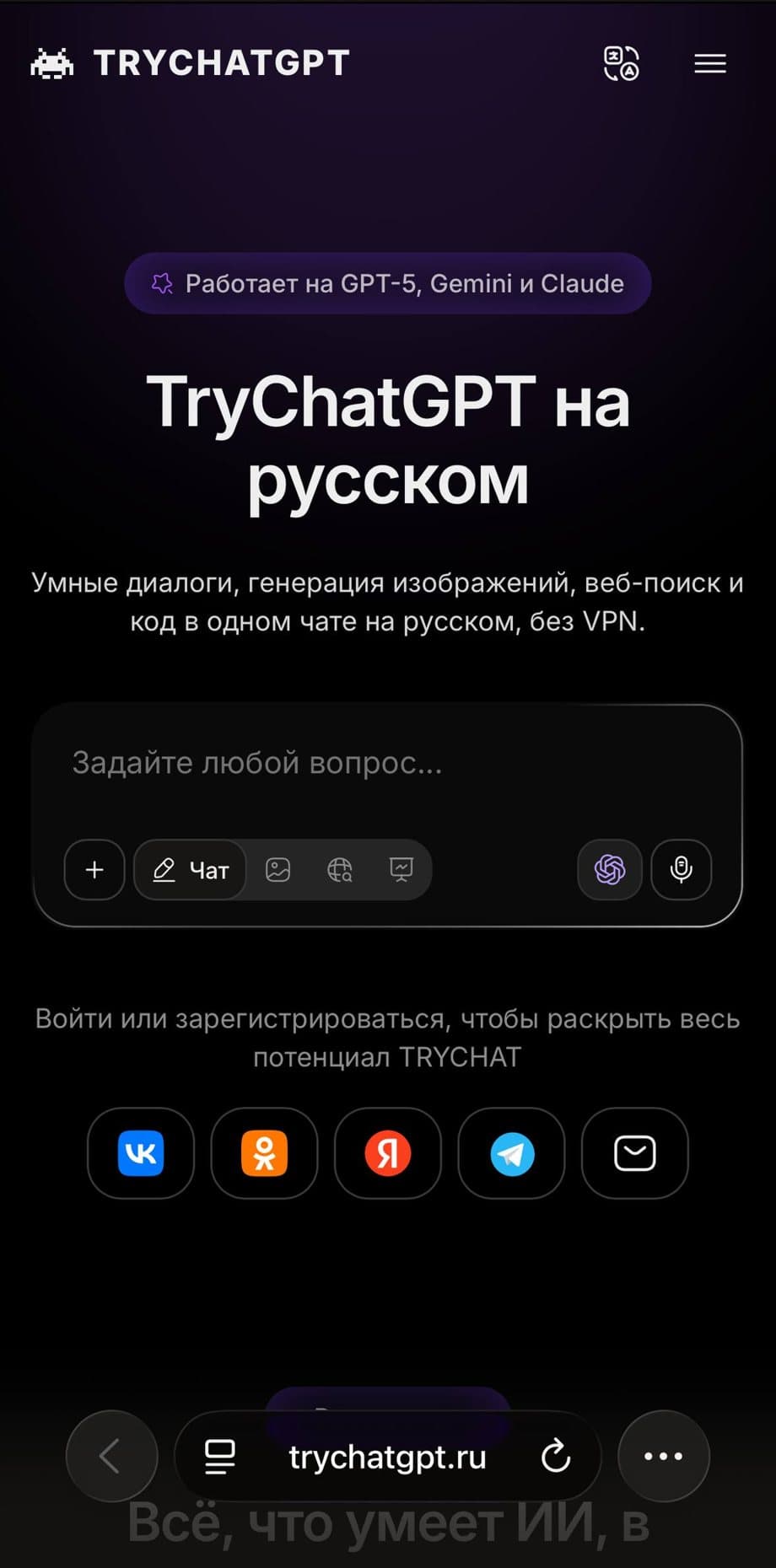
Шаг 1: кнопка «···». Настоящий экран. На других версиях вид может отличаться.
На iPad путь тот же. На iOS 18 и раньше кнопка «Поделиться» находится внизу экрана, а нужный пункт ищите, пролистав список.
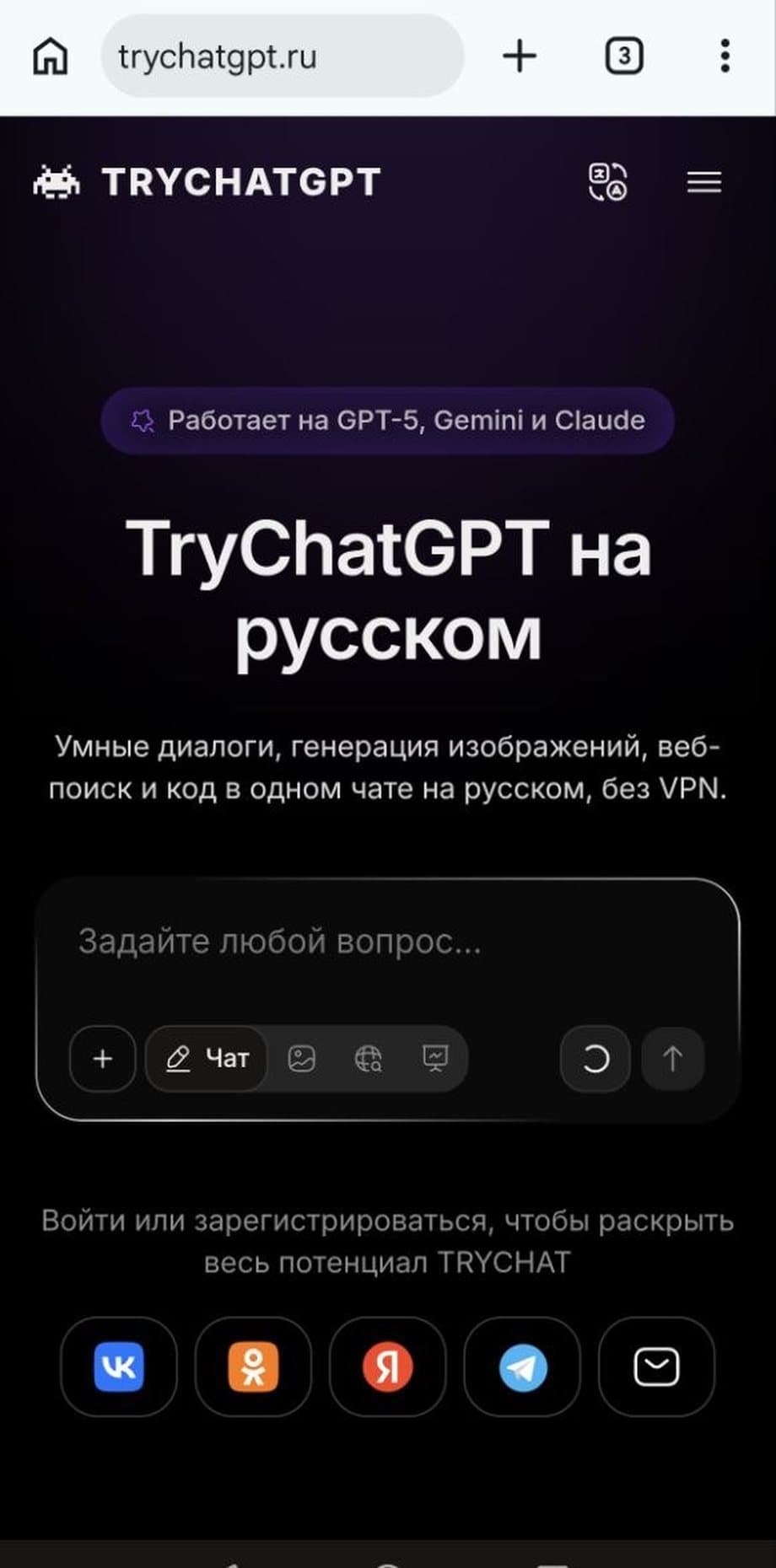
Шаг 1: меню Chrome. Настоящий экран. На других версиях вид может отличаться.
На Xiaomi, Redmi и POCO значок может не появиться без разрешения. Откройте настройки телефона, найдите Chrome в списке приложений и разрешите ярлыки на рабочем столе.
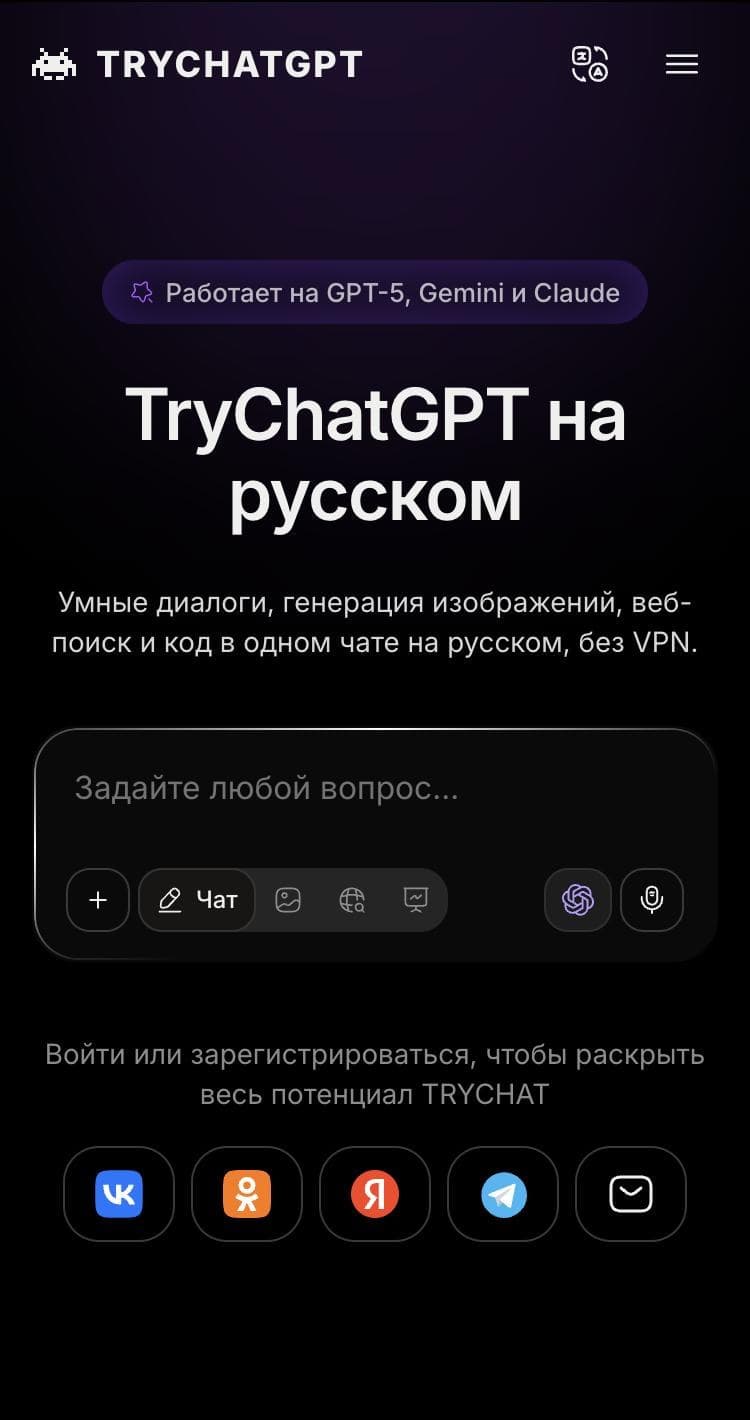
Сайт открыт в Яндекс Браузере. Сайт настоящий, меню браузера показано схемой: подписи зависят от версии системы.
Если значок открывается как обычная вкладка, добавьте значок через Chrome.
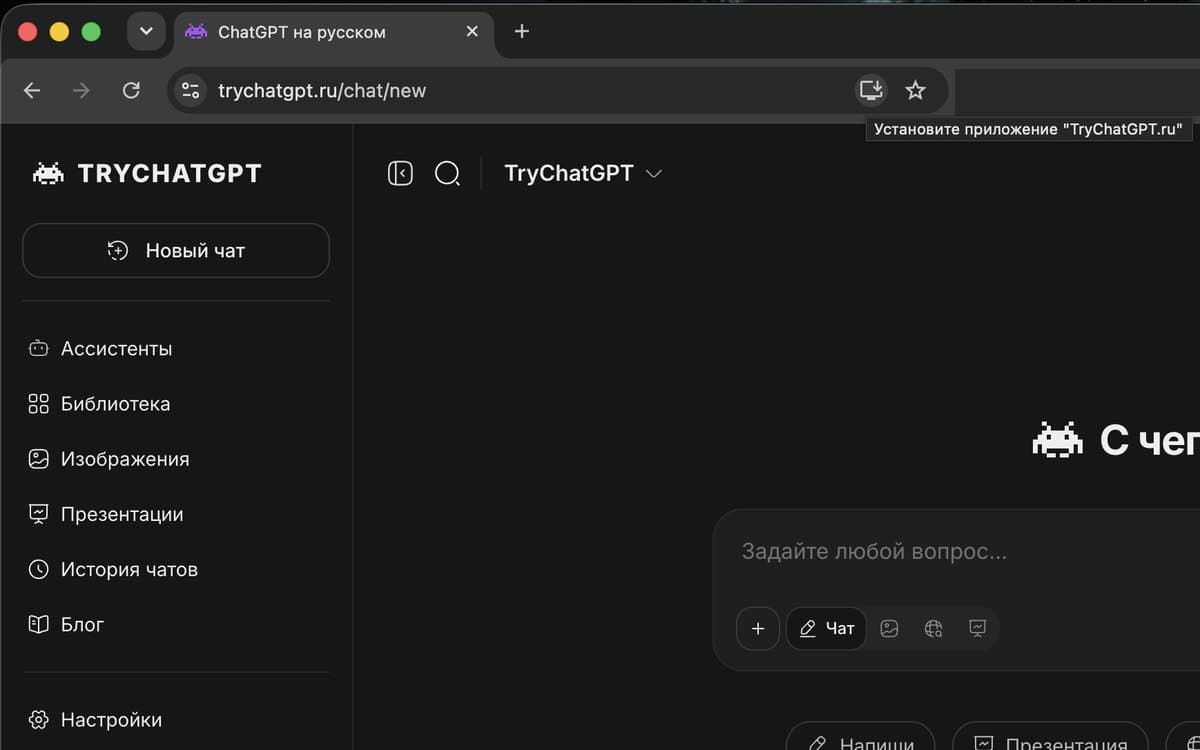
Шаг 1: значок в адресной строке. Настоящий экран. На других версиях вид может отличаться.
Значка нет? Откройте меню ⋮, затем «Трансляция, сохранение и отправка» и «Установить страницу как приложение». В Opera путь похожий, а из Firefox проще открыть сайт в Chrome.
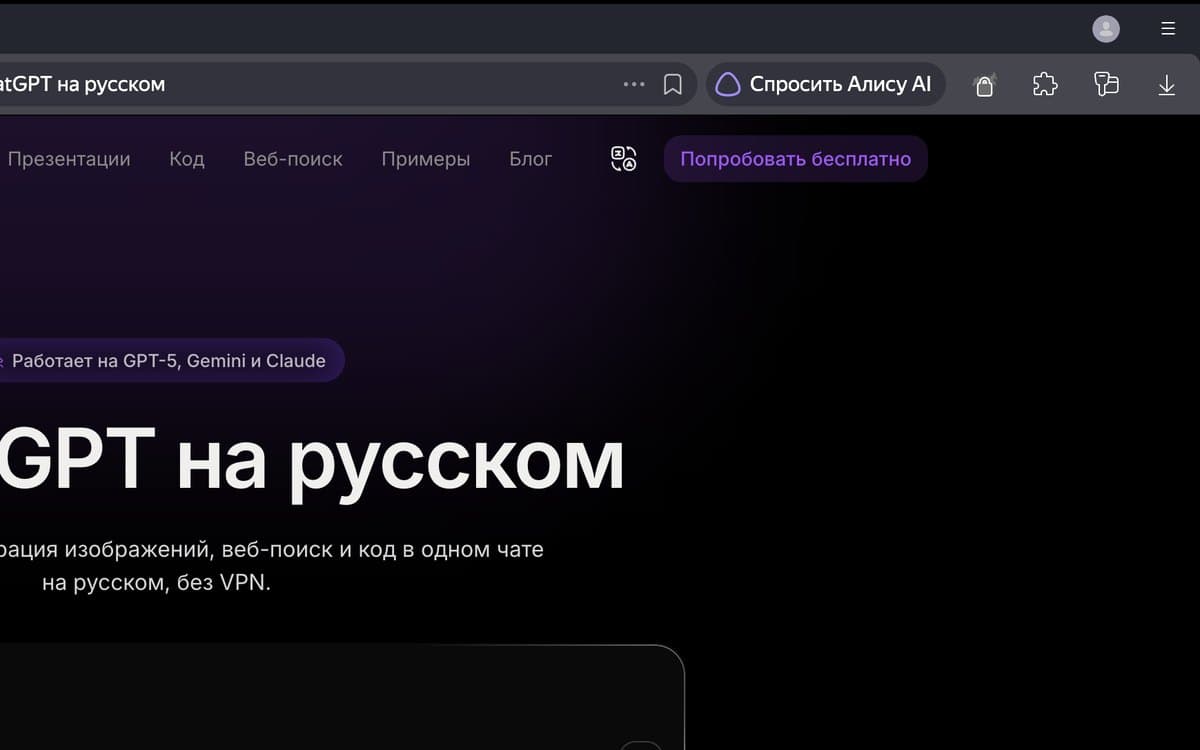
Шаг 1: меню страницы. Настоящий экран. На других версиях вид может отличаться.
Если пункт неактивен, откройте сайт в Chrome. Удалить значок можно правой кнопкой мыши на боковой панели.
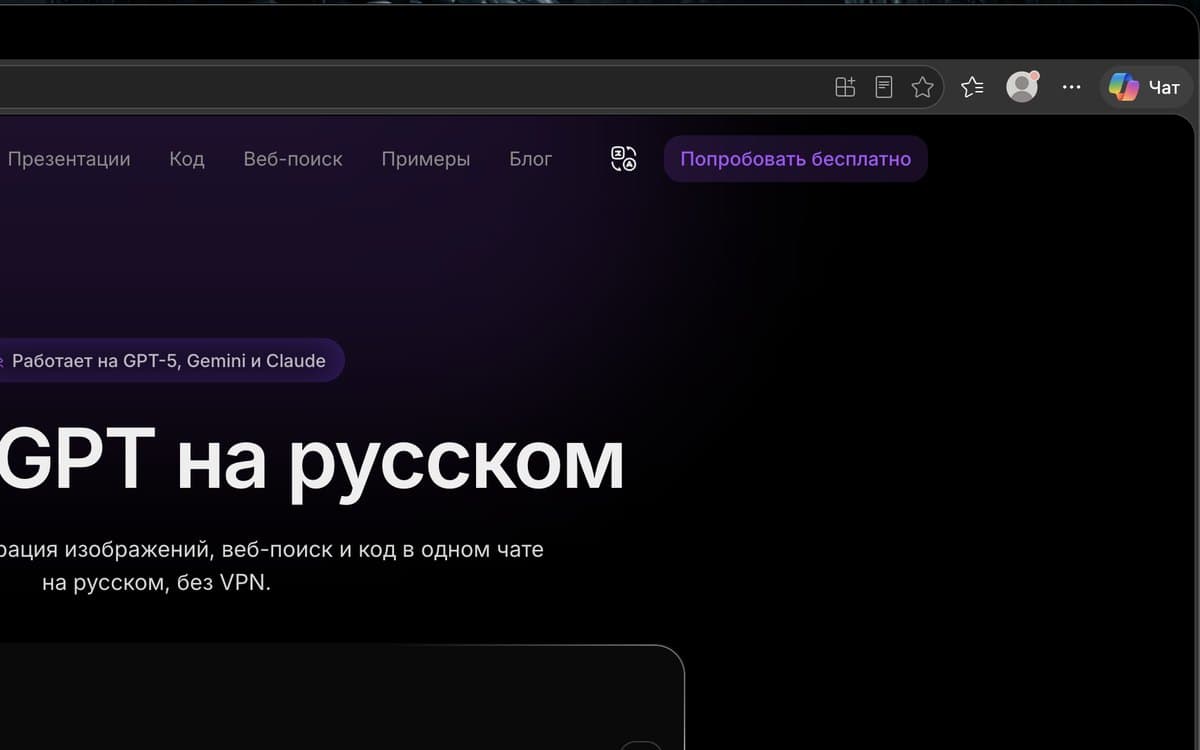
Шаг 1: меню Edge. Настоящий экран. На других версиях вид может отличаться.
В некоторых версиях «Приложения» находятся сразу в главном меню. После установки закрепите TryChatGPT на панели задач или в Dock.
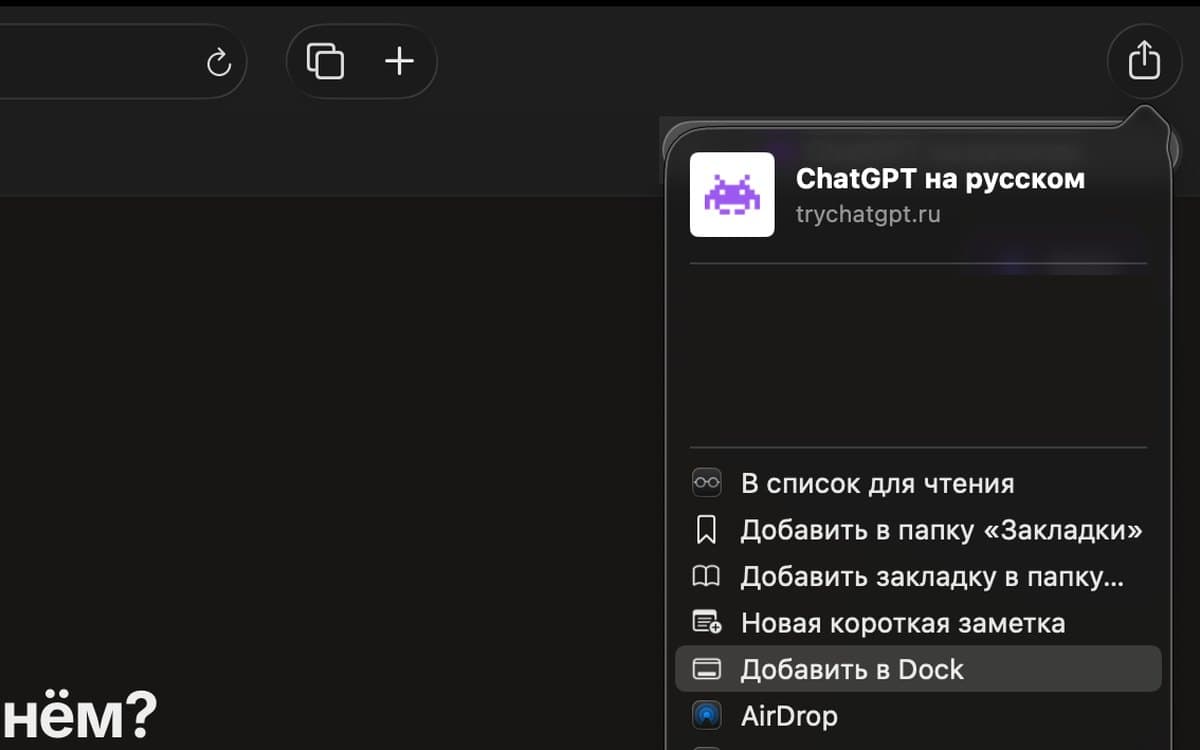
Шаг 1: кнопка «Поделиться». Настоящий экран. На других версиях вид может отличаться.
Нужна macOS Sonoma или новее. Тот же пункт есть в меню «Файл». Значок можно перетащить в удобное место Dock.
Как добавить сайт на главный экран
Выберите своё устройство: покажем настоящие экраны и нужные кнопки.
Веб-приложение на айфон
Добавьте сайт на экран «Домой» через Safari. На iPad путь тот же.
Сайт на главный экран Android
В Chrome выберите «Установить», а не «Создать ярлык»: так откроется отдельное окно.
Ярлык сайта на рабочий стол
Поставьте сайт как приложение из Chrome или Edge. Значок закрепите на панели задач или в Dock.
Установить как приложение в Яндекс Браузере
Нужный пункт находится в меню «···» в адресной строке.
Зачем открывать сайт как приложение
Одно касание до чата
Значок лежит на экране. Искать вкладку и вводить адрес больше не нужно.
Весь экран под переписку
Нет адресной строки и панелей браузера, поэтому длинные ответы читать удобнее.
Тот же аккаунт
Те же чаты, галерея, тариф и энергия, что на сайте. Войдите под своим аккаунтом, и всё на месте.
Обновлять не надо
Новые функции появляются сами, как на сайте. Ничего не нужно загружать вручную.
Не приложение, а значок сайта
Отдельную программу вы не скачиваете: значок открывает тот же TryChatGPT, только в своём окне. Такой сайт как приложение называют веб-приложением, или PWA, поэтому браузер может написать «Установить приложение». iPhone говорит проще: «значок для быстрого перехода на этот сайт».
Выглядит как приложение
- Свой значок на экране или в панели задач
- Отдельное окно без вкладок
- Переключается между другими приложениями
Работает как сайт
- Добавляется из браузера, без магазина приложений
- Обновляется само
- Для ответов нейросети нужен интернет
Что делать, если что-то пошло не так
Нет нужного пункта в меню
Скорее всего, страница открыта внутри приложения Google, Telegram, ВКонтакте или почты. Откройте её в Safari на iPhone или в Chrome на Android. На iPhone нужный пункт появится после кнопки «Показать ещё».
Открывается с адресной строкой
На iPhone удалите значок и добавьте заново, оставив включённым «Открыть как веб-приложение». На Android выберите «Установить», а не «Создать ярлык».
Просит войти
Так бывает: вход со значка хранится отдельно от браузера. Войдите тем же способом, что и на сайте, и чаты будут на месте.
Значка не видно на экране
На Android проверьте соседние экраны и общий список приложений. На Xiaomi, Redmi и POCO разрешите Chrome создавать ярлыки на рабочем столе.
В меню другие слова
Названия зависят от версии. Ищите «Установить и создать ярлык», «Добавить на экран „Домой“», «Установить как приложение» или «Добавить ярлык».
Как удалить веб-приложение
На телефоне удерживайте значок и выберите удаление. На компьютере откройте меню в окне TryChatGPT. Аккаунт и чаты останутся на сайте.
Частые вопросы
Можно ли здесь скачать приложение ChatGPT?
Нет. Официальное приложение выпускает OpenAI, и на этой странице его нет. Здесь вы добавляете на экран значок сайта TryChatGPT: чат на русском, который работает на GPT-5, Gemini и Claude.
Это настоящее приложение?
Нет. Это значок сайта, который открывает TryChatGPT в отдельном окне. Выглядит как приложение, но работает на том же сайте и с тем же аккаунтом.
Что такое PWA простыми словами?
Это сайт, который браузер умеет запускать как приложение: со своим значком и в отдельном окне.
Нужен ли VPN?
Нет. TryChatGPT работает на русском и без VPN, со значка и на сайте одинаково.
Это платно?
Нет, значок добавляется бесплатно. На Стартовом тарифе доступно 30 единиц энергии без оплаты.
Нужно что-то скачивать?
Нет. Всё делается в меню браузера, файл APK или установщик не нужен.
Сколько места займёт значок?
Немного: нейросеть работает на сервере, а на устройстве остаётся значок и данные для запуска.
Можно пользоваться без интернета?
Нет. Запросы обрабатываются на сервере, поэтому для ответов нужно подключение.
Можно поставить на телефон и компьютер сразу?
Да. Добавьте значок на каждом устройстве и войдите в один аккаунт.
Минута на настройку, и чат всегда на экране
Открыть чатСервис не связан с: Telegram, ВКонтакте, Google.