Нейросеть для создания презентаций
Опишите тему или приложите документ: ИИ составит план, напишет слайды, добавит графики и картинки и соберёт редактируемый PowerPoint и PDF. План можно поправить до того, как начнётся сборка.
Редактируемый .pptx и PDF · от 3 до 30 слайдов
Первая презентация – бесплатно
Зарегистрируйтесь и соберите первую презентацию без оплаты: одну, до 8 слайдов, картинки – фото со стока. Энергия на неё не тратится.
Как сделать презентацию с помощью ИИ
Четыре шага от темы до файла. Шаблоны и ручная вёрстка не нужны.
- 1
Опишите тему
Напишите, о чём презентация, для кого она и что важно сказать. Можно приложить текст, PDF, документ Word или таблицу: факты и цифры нейросеть возьмёт оттуда. Число слайдов и оформление выберите сразу или оставьте на её усмотрение.
- 2
Проверьте план
Сначала появляется структура: слайды по порядку и о чём каждый. Переставьте или удалите слайды, смените оформление или попросите словами: «убери слайд про историю». Здесь же видна стоимость сборки.
- 3
Дождитесь сборки
Нейросеть пишет слайды по плану, строит графики, подбирает картинки и проверяет вёрстку. Это занимает несколько минут. Вкладку можно закрыть: готовая презентация появится в разделе «Презентации».
- 4
Поправьте и скачайте
Исправьте текст прямо на слайде, смените оформление или напишите, что изменить. Готовый файл скачивается в .pptx и PDF.
Как выглядит работа над презентацией
Настоящие экраны сервиса: от плана до готового файла.
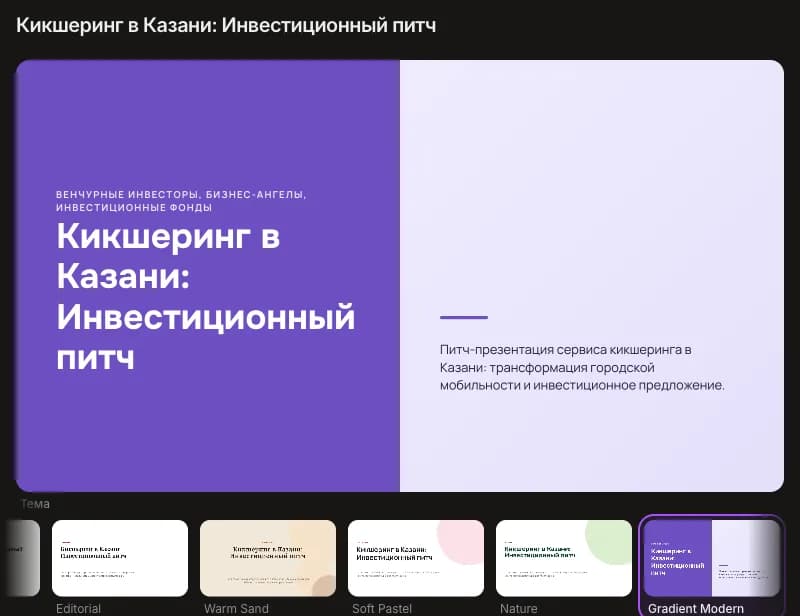
Сначала план, потом слайды
Нейросеть показывает структуру будущей презентации: разделы, слайды и о чём каждый из них. Здесь же выбираются оформление и картинки. Сборка начнётся только после вашего подтверждения.
- 17 тем оформления с живым превью обложки
- Картинки: фото из фотобанка, генерация или без них
- Стоимость в энергии видна до запуска
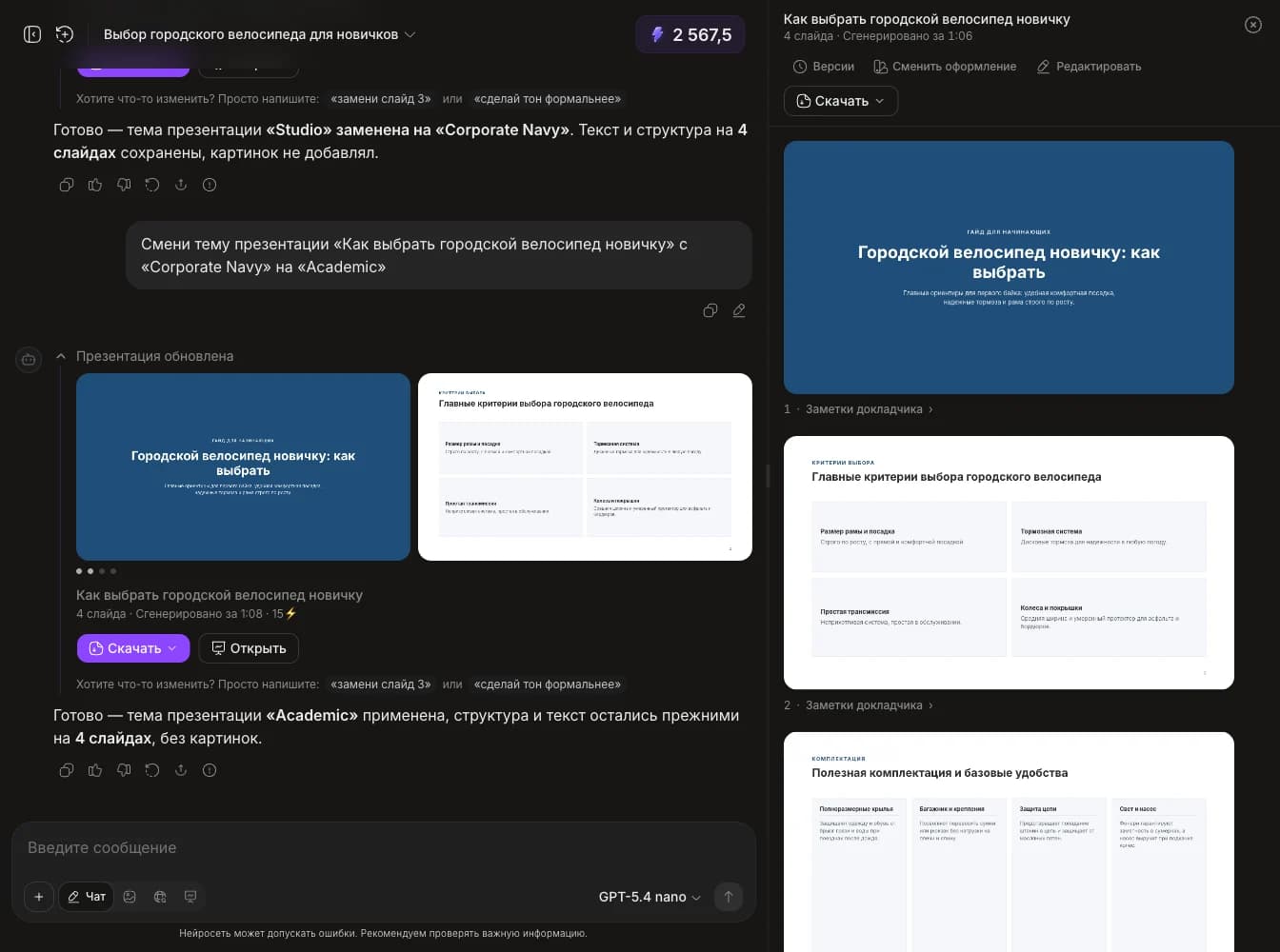
Презентацию можно сделать и в чате
Включите режим «Презентация» под полем ввода и опишите тему. Правки там тоже просто сообщения: «замени третий слайд», «сделай тон формальнее». Новая версия появляется в панели рядом с чатом.
- Прошлые версии остаются, к ним можно вернуться
- Слайды видны в панели, не выходя из диалога
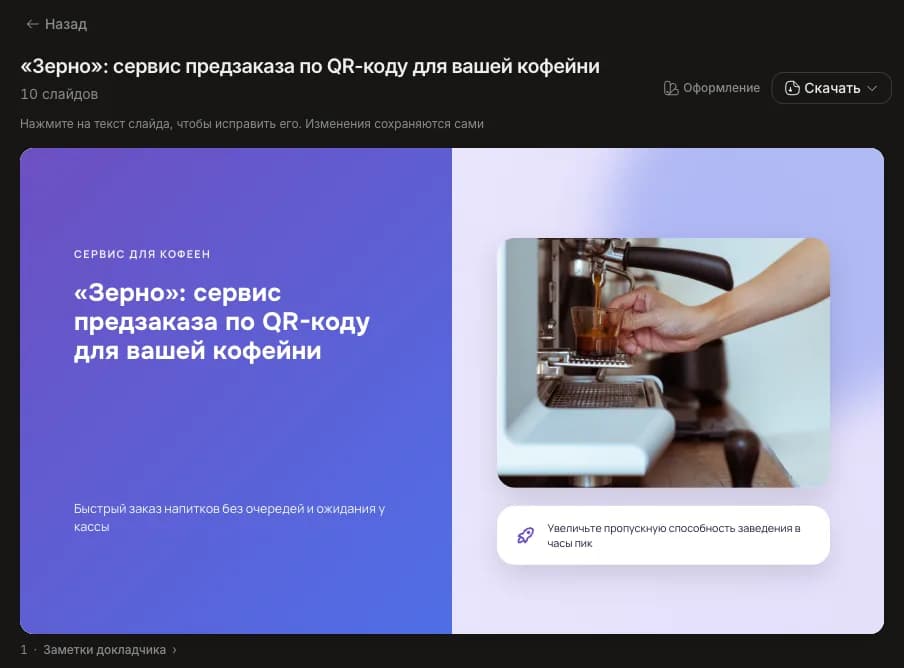
Редактор слайдов
Если проще поправить руками, откройте презентацию и кликните по тексту прямо на слайде: изменения сохраняются сами. Правку побольше опишите словами в поле внизу – появится новая версия, прежняя останется.
- Все слайды лентой, текст правится прямо на слайде
- Заметки докладчика у каждого слайда
- Экспорт в .pptx и PDF из шапки
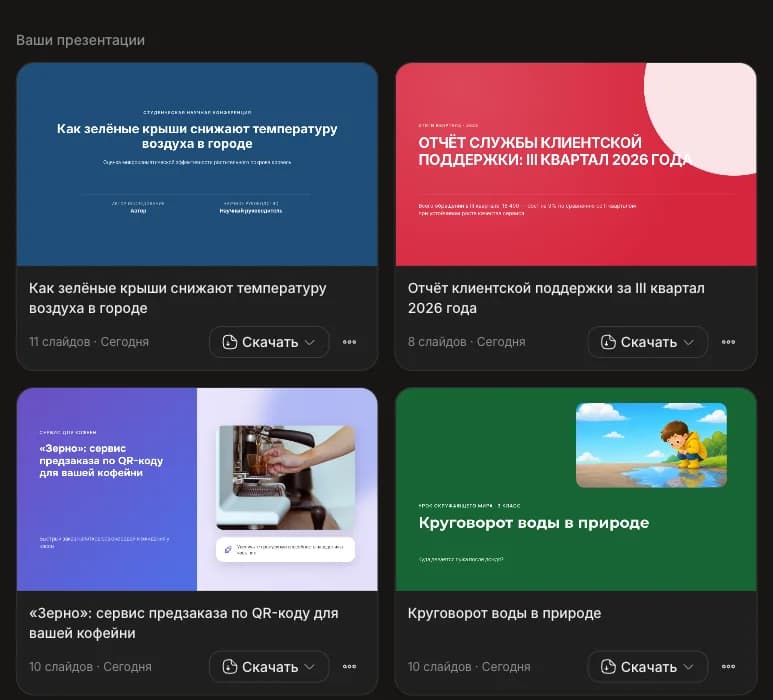
Все презентации в одном разделе
В разделе «Презентации» собрано всё: и то, что сделано на этой вкладке, и то, что сделано в чатах. У каждой презентации обложка, число слайдов и кнопка скачивания.
- Нужная находится по обложке, а не по названию чата
- Скачивание .pptx и PDF прямо из списка
Что умеет генератор презентаций
Только то, что уже работает в сервисе.
План до сборки
Структуру можно поправить руками или словами. Энергия на слайды тратится только после того, как вы подтвердите план.
17 тем и своя
Готовые темы от строгих деловых до журнальных и своя тема по цвету бренда. Сменить оформление готовой презентации можно бесплатно, без новой генерации.
Фото и иллюстрации
Фотографии из фотобанка с подписью автора, иллюстрации, нарисованные нейросетью (до шести на презентацию), или ваши изображения из вложений.
Графики и таблицы
Столбцы, линии, области, круговые и точечные диаграммы. В .pptx они нативные: данные открываются и правятся в PowerPoint.
Из ваших материалов
PDF, Word, Excel, CSV или обычный текст: нейросеть вытащит главное, разложит по слайдам и возьмёт цифры из файла.
Правка текста на слайде
Кликните по тексту и исправьте опечатку или формулировку. Изменение сохраняется само и энергию не тратит.
Правка одной фразой
«Добавь слайд с итогами», «сделай короче»: нейросеть изменит нужные слайды и сохранит новую версию, прежние остаются.
PowerPoint и PDF
Настоящий .pptx с редактируемым текстом, таблицами и графиками и встроенными шрифтами темы, а не картинки. PDF собирается по кнопке.
Презентации для учёбы, работы и выступлений
Начните с одной фразы, остальное нейросеть продумает сама.
Студентам: доклад, курсовая, защита диплома
Презентация к докладу или защите строится по академической логике: актуальность, цель, методы, результаты, выводы. Приложите текст работы, и цифры на слайдах будут из неё.
«Презентация к защите курсовой по приложенному тексту, 12 слайдов»
Разбор примера с промптомУчителям: презентация к уроку
Материал урока разбит на понятные блоки, с примерами и вопросами для закрепления. Укажите класс и длительность урока, и объём подберётся сам.
«Урок по фотосинтезу для 6 класса на 20 минут»
Разбор примера с промптомБизнесу: питч, отчёт, презентация компании
Проблема, решение, рынок и команда для инвесторов; метрики за период на графиках для руководства; продукт и кейсы для клиентов.
«Отчёт отдела продаж за третий квартал по приложенной таблице»
Разбор примера с промптомМаркетингу: запуск и коммерческое предложение
План запуска с этапами и сроками, коммерческое предложение под конкретного клиента, презентация продукта для партнёров.
«План запуска мобильного приложения с таймлайном на квартал»
Разбор примера с промптомПримеры слайдов, сделанных нейросетью
Ни один слайд не доделывали руками: это результат сервиса как есть.
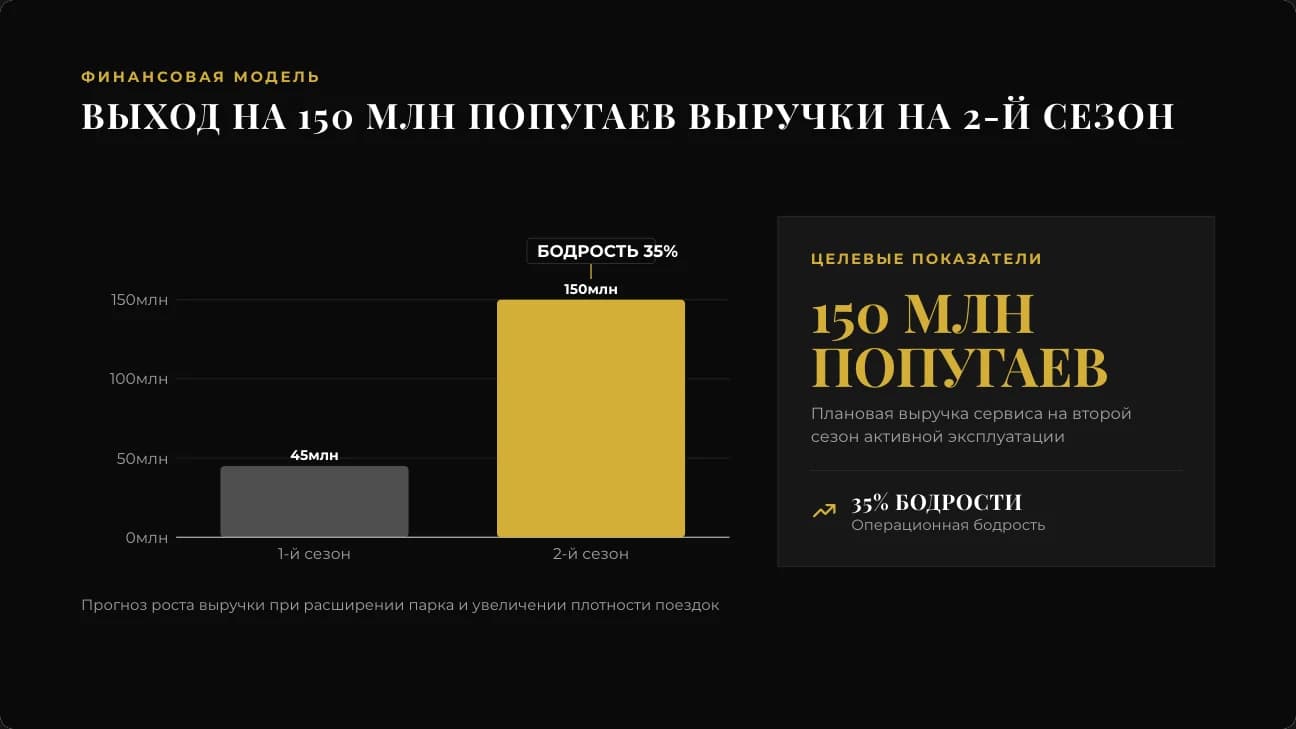
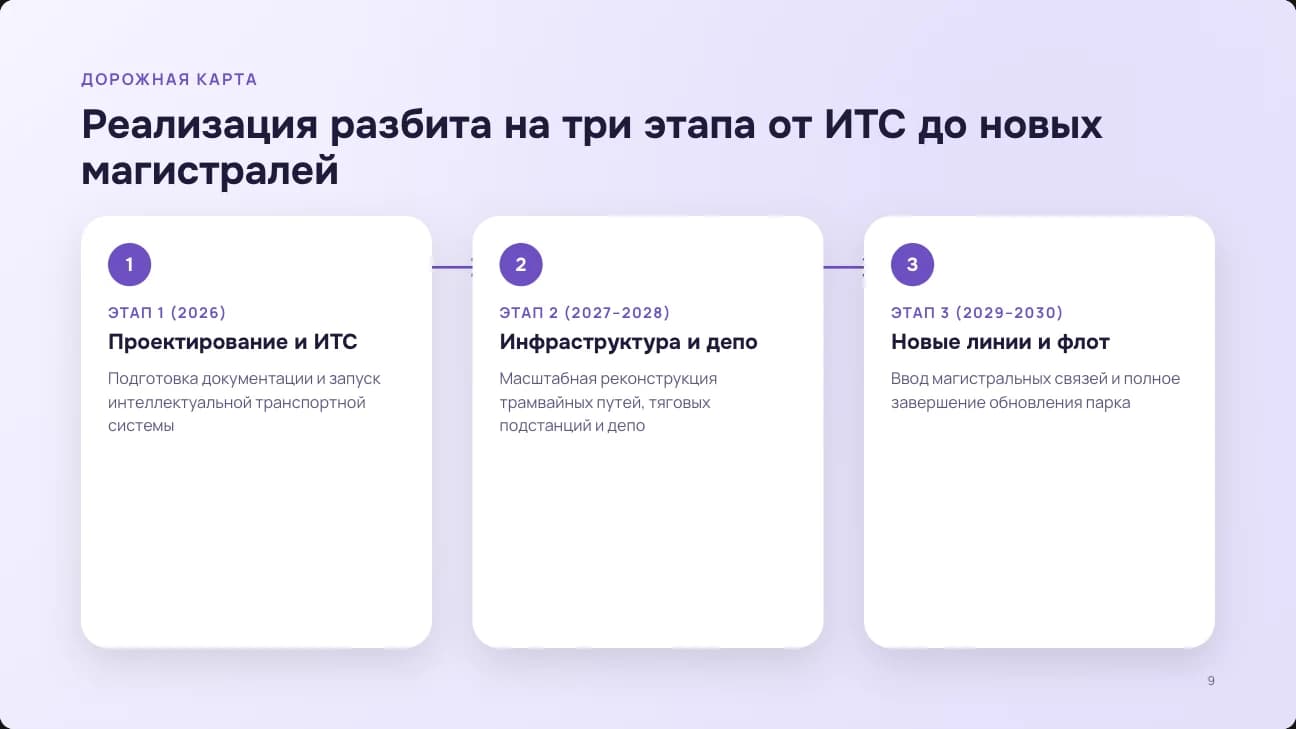
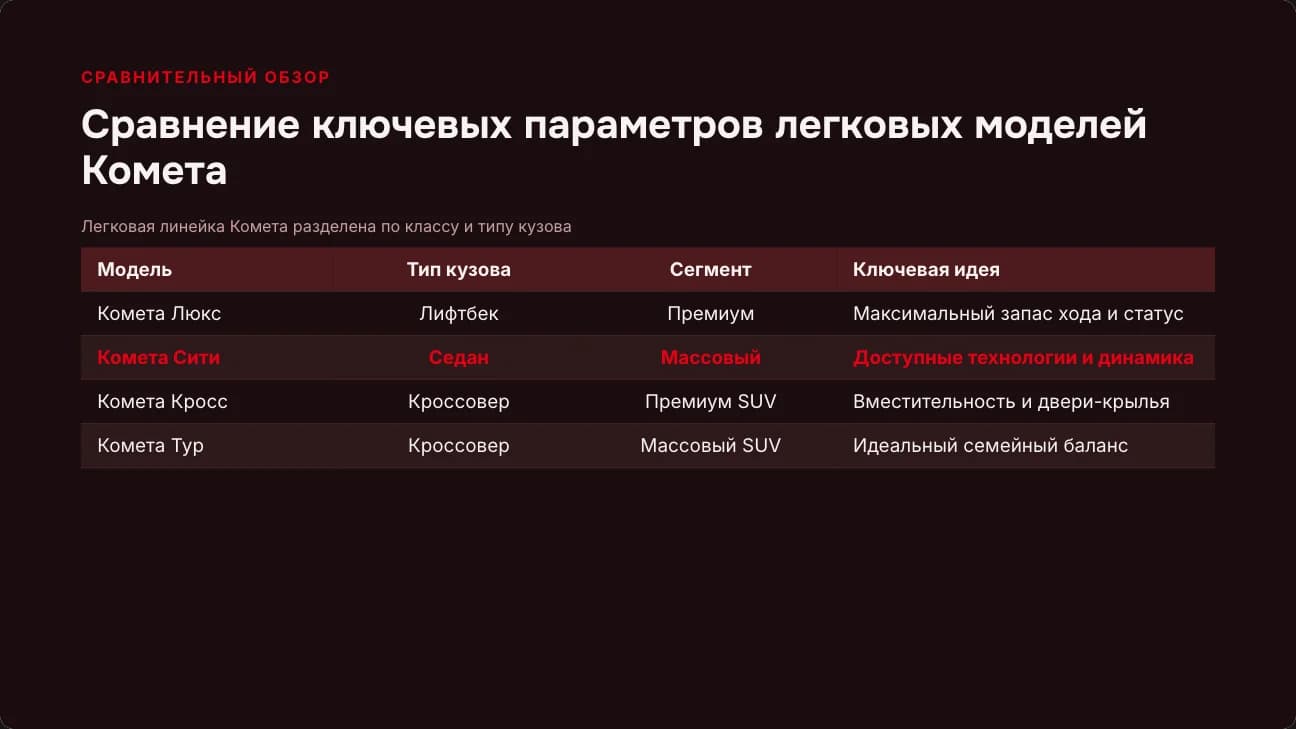
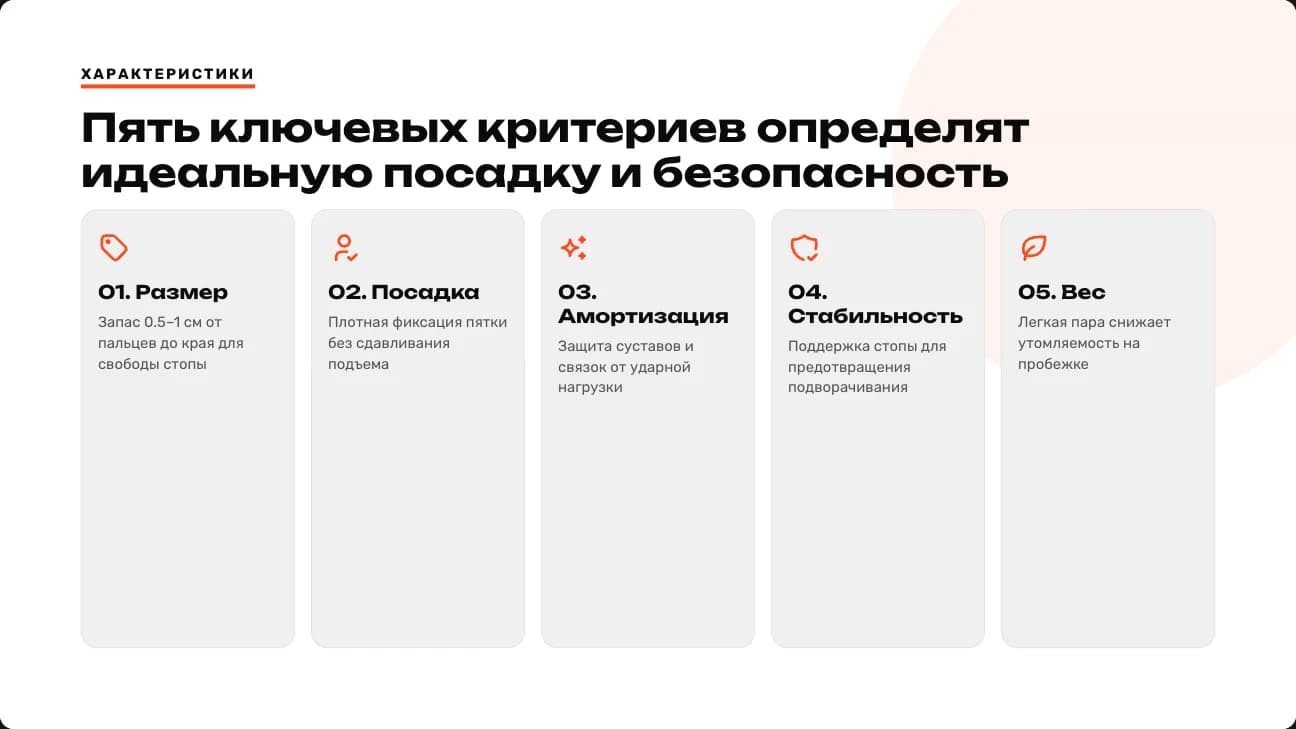
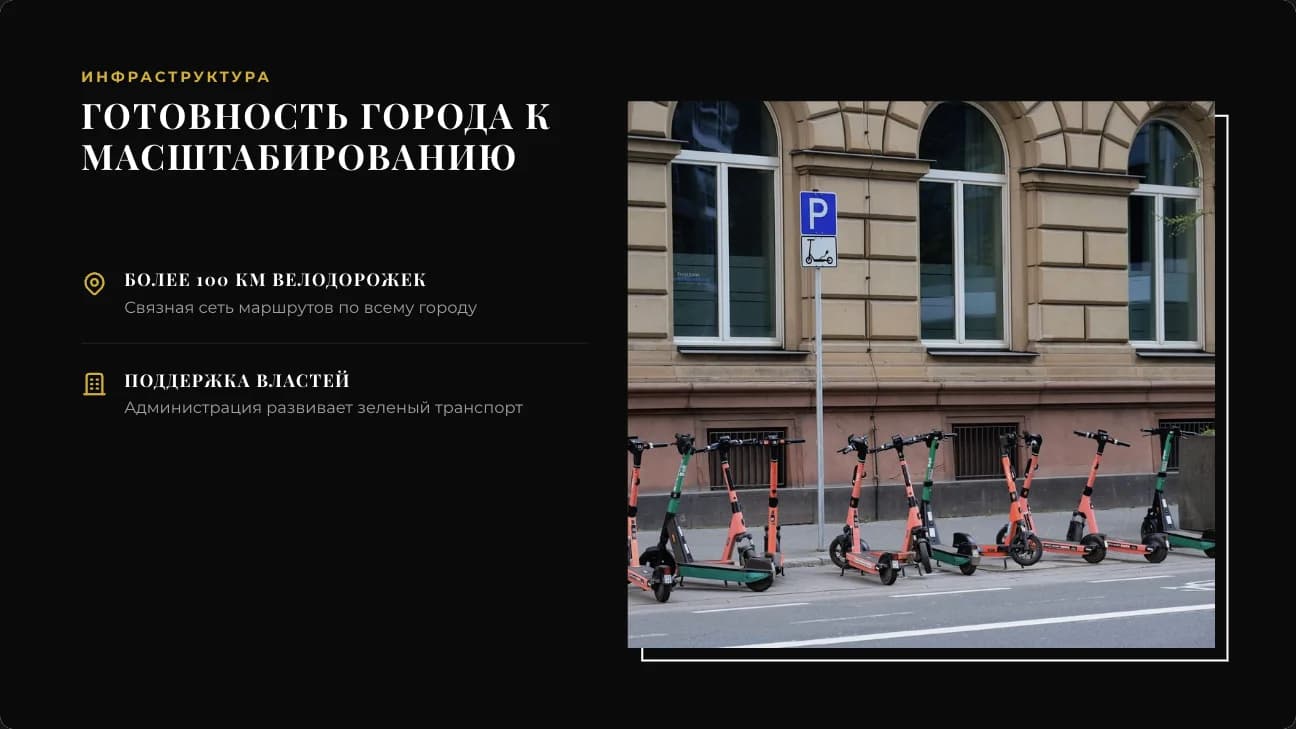
Примеры собраны нейросетью для демонстрации: компании, герои, города и цифры вымышлены.
Вручную или с нейросетью
Что остаётся на вас, а что берёт на себя TryChat.
| Этап | Вручную в PowerPoint | В TryChat |
|---|---|---|
| Структура | Вручную в PowerPointПродумать самому | В TryChatПлан до сборки, правится руками или словами |
| Текст слайдов | Вручную в PowerPointНаписать и сократить под каждый слайд | В TryChatПишет нейросеть по плану и вашим материалам |
| Оформление | Вручную в PowerPointПодобрать шаблон, выровнять блоки | В TryChat17 тем, вёрстку проверяет сам сервис |
| Графики | Вручную в PowerPointПеренести цифры из таблицы и настроить диаграмму | В TryChatСтроятся по данным и остаются редактируемыми |
| Картинки | Вручную в PowerPointИскать, скачивать и вставлять | В TryChatФотобанк, генерация или ваши изображения |
| Правки | Вручную в PowerPointВручную на каждом слайде | В TryChatТекст прямо на слайде или одной фразой |
Нейросеть берёт на себя черновую работу, но факты и цифры перед выступлением всё равно стоит проверить самому.
Сколько стоит презентация
Без подписки на отдельный сервис: презентации оплачиваются той же энергией, что и чат.
Энергия входит в тарифы TryChat. Цена презентации зависит от числа слайдов и картинок, и точную сумму вы видите в плане до запуска сборки.
Тарифы и энергия- Первая презентация после регистрации – бесплатно: одна, до 8 слайдов, картинки – фото со стока.
- План презентации можно составить на любом тарифе, включая бесплатный: он тратит немного энергии.
- Сборка слайдов и файла доступна на платных тарифах. Энергия списывается по факту.
- Фото из фотобанка стоит 1⚡ за снимок, сгенерированные иллюстрации – по цене выбранной модели.
- Смена оформления и правка текста на слайде бесплатны.
- Если сборка остановилась, готовые слайды сохраняются, а продолжение оплачивает только то, что осталось.
Вопросы о создании презентаций
Коротко о цене, форматах и правках.
Можно ли создать презентацию бесплатно?
Да, первую: после регистрации одну презентацию до 8 слайдов можно собрать бесплатно, картинки – фото со стока. Дальше план презентации составляется на любом тарифе, а сборка слайдов доступна на платных. Смена оформления и правка текста на готовых слайдах энергию не тратят.
Нужна ли регистрация?
Да. Презентации, их версии и файлы хранятся в вашем аккаунте, поэтому перед созданием нужно войти: по почте или через Яндекс, VK ID либо Telegram.
Работает ли нейросеть на русском и нужен ли VPN?
Сервис и презентации на русском, VPN не нужен. Презентацию можно сделать и на другом языке: напишите тему на нём или укажите язык в описании.
Можно ли сделать презентацию из текста или документа?
Да. Приложите PDF, документ Word, таблицу Excel или CSV, текстовый файл или вставьте текст прямо в поле. Нейросеть возьмёт из материалов факты и цифры, а графики построит по данным из таблицы.
В каком формате скачать презентацию?
В .pptx и PDF. Файл .pptx открывается в PowerPoint: текст, таблицы и графики в нём редактируются, шрифты темы встроены. PDF удобен, когда нужна копия для чтения или печати.
Сколько слайдов может быть в презентации?
От 3 до 30. Число можно выбрать сразу, назвать длительность выступления или оставить решение нейросети: она подберёт объём под тему.
Сколько времени занимает создание?
Сборка обычно занимает несколько минут: чем больше слайдов и картинок, тем дольше. Ход виден на экране, а вкладку можно закрыть: сборка продолжится, и готовая презентация появится в разделе «Презентации».
Можно ли отредактировать готовую презентацию?
Да, тремя способами: исправить текст прямо на слайде; написать, что изменить, и нейросеть переделает нужные слайды в новой версии; скачать .pptx и доработать в PowerPoint. Прошлые версии не пропадают.
Можно ли использовать свой дизайн или шаблон?
Можно выбрать одну из 17 готовых тем или создать свою по цвету бренда. В чате можно приложить свой шаблон .potx или .pptx: из него возьмутся цвета, шрифты и фон, а макеты слайдов не копируются.
Откуда берутся картинки?
На выбор: фотографии из фотобанка с указанием автора, иллюстрации, которые рисует нейросеть, или ваши изображения из вложений. Можно обойтись и без картинок.
Опишите тему, остальное сделает нейросеть
Откройте раздел «Презентации», напишите, о чём презентация, и проверьте план.